Uwierzytelnianie dwuskładnikowe (2FA) w Panelu Klienta
10.10.2026
Uwierzytelnianie dwuskładnikowe (ang. Two Factor Authentication, 2FA) to dodatkowa warstwa zabezpieczenia konta w Panelu Klienta. Po jego włączeniu, oprócz adresu e-mail i hasła, podczas logowania musisz podać jednorazowy, 6-cyfrowy kod. Dzięki temu nikt nie zaloguje się na Twoje konto, nawet jeżeli pozna Twoje hasło.
Kody jednorazowe generuje menedżer haseł (np. 1Password, Bitwarden) lub aplikacja uwierzytelniająca (np. Google Authenticator, Twilio Authy). Przygotuj ją przed rozpoczęciem konfiguracji.
Włączenie uwierzytelniania dwuskładnikowego
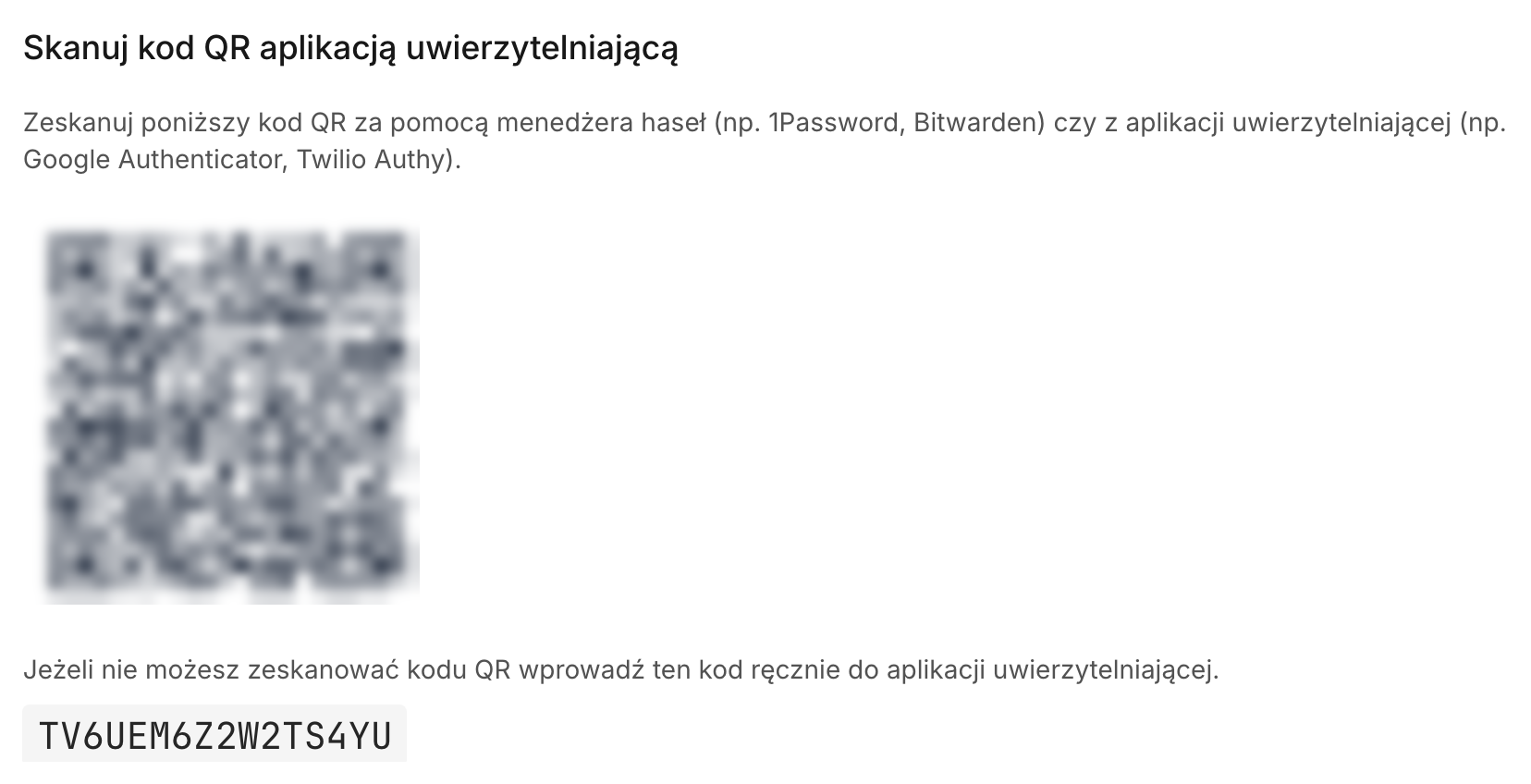
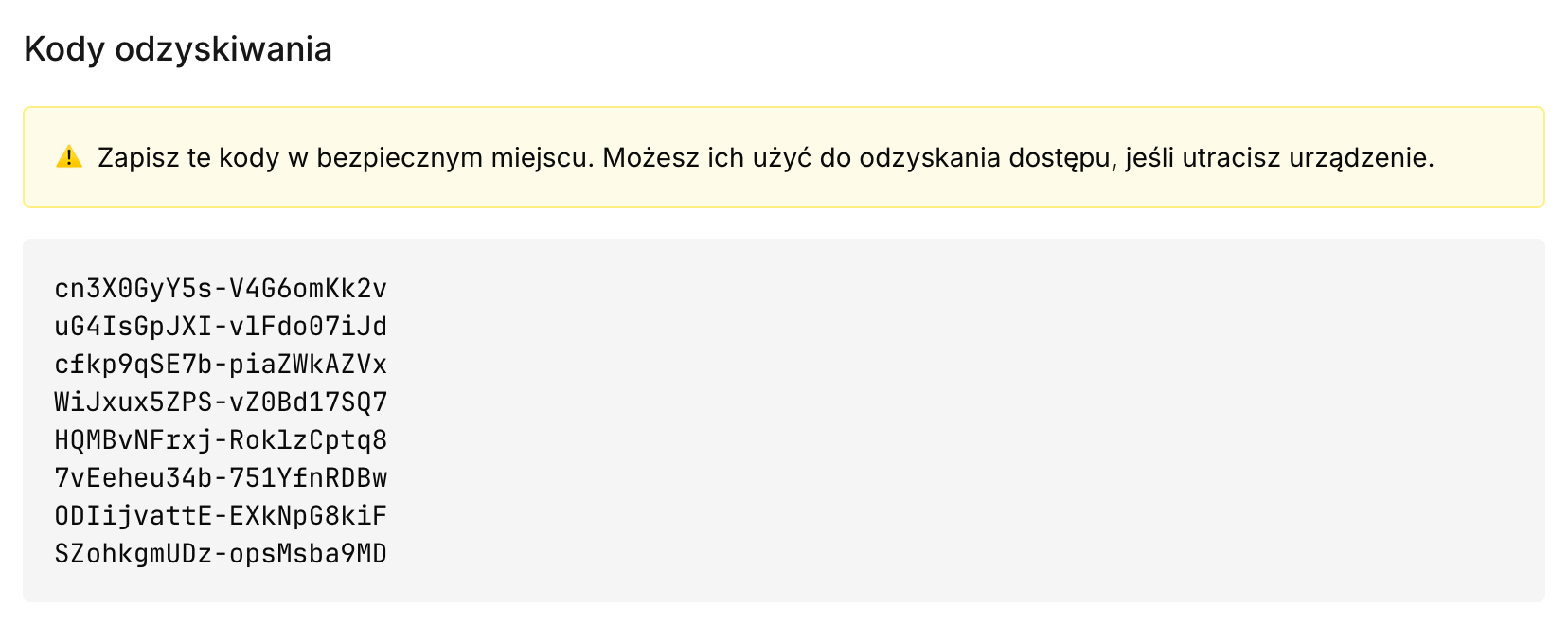
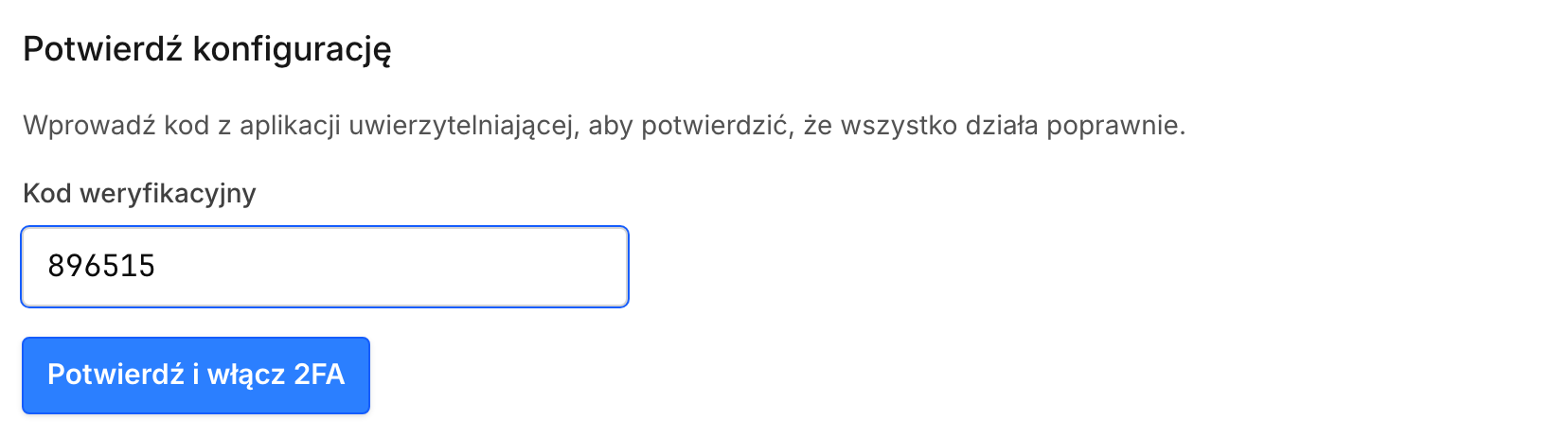
Klucz, kody odzyskiwania i kod weryfikacyjny widoczne na zrzutach ekranu są tylko przykładowe. Nie używaj ich, korzystaj wyłącznie z kodów wyświetlonych w Twoim Panelu Klienta.
-
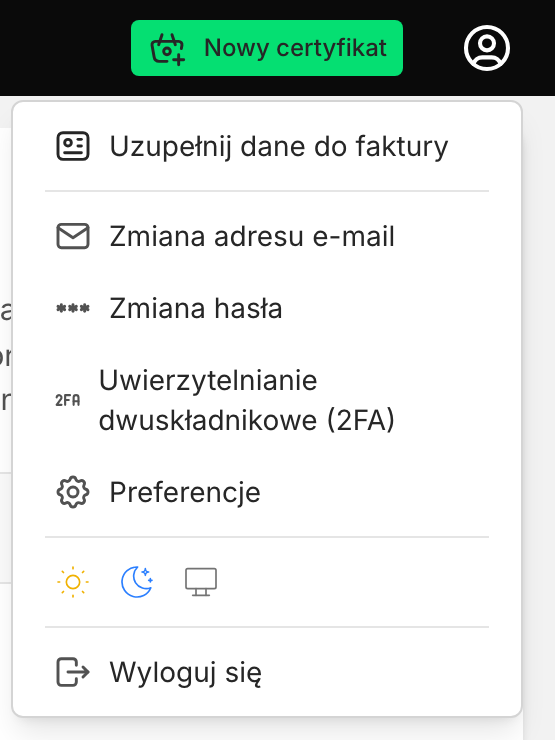
Zaloguj się do Panelu Klienta. Kliknij ikonę konta w prawym górnym rogu i wybierz Uwierzytelnianie dwuskładnikowe (2FA). Na telefonie ta sama opcja znajduje się w menu panelu.
-
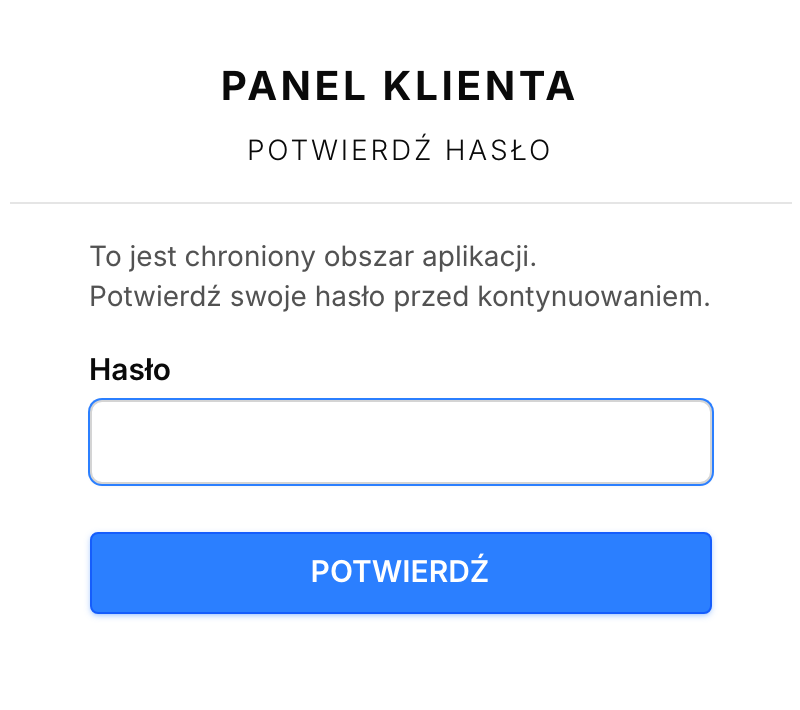
Ze względów bezpieczeństwa panel poprosi o ponowne podanie hasła do konta. Wpisz hasło i kliknij Potwierdź.
-
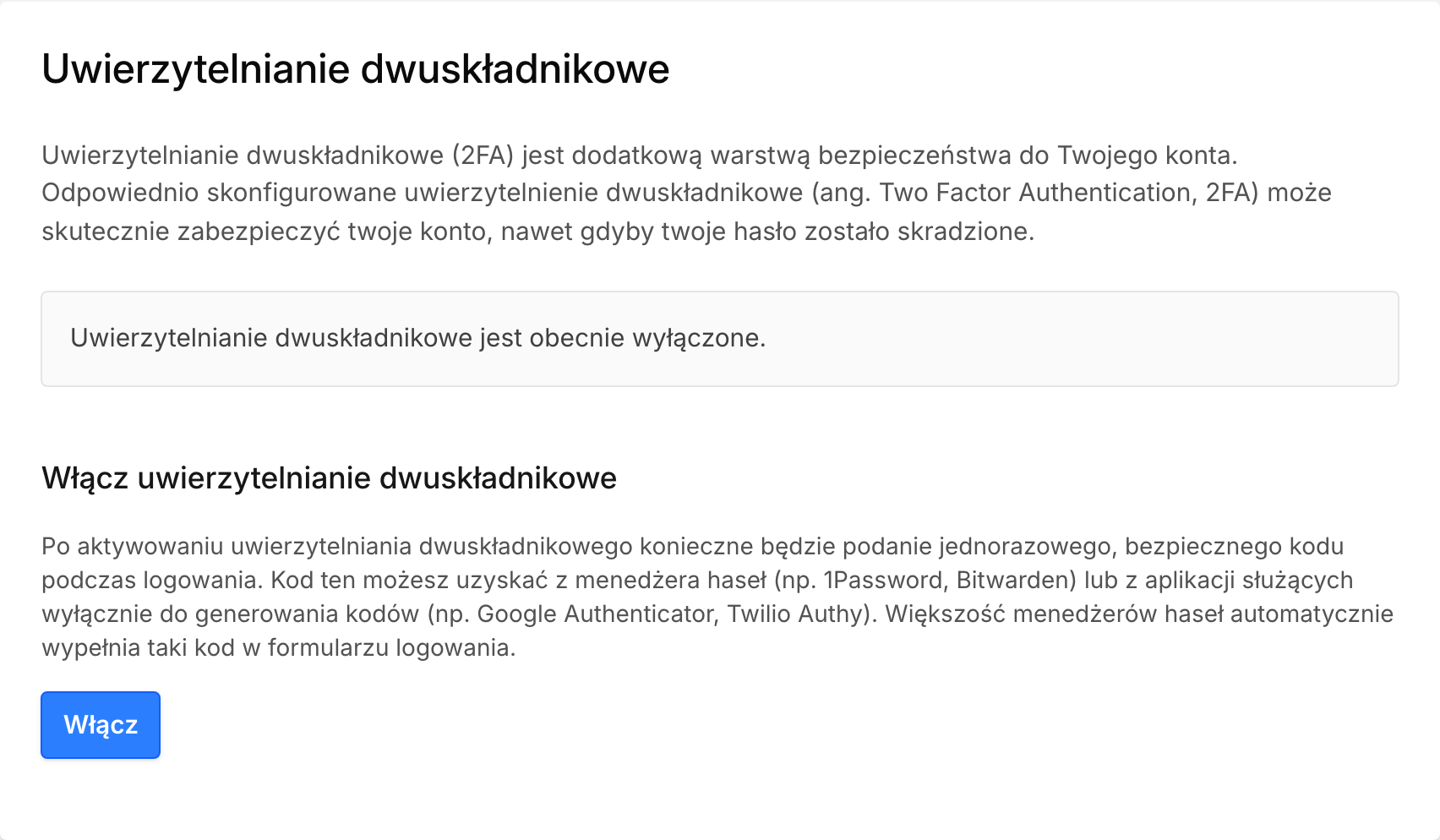
W sekcji Włącz uwierzytelnianie dwuskładnikowe kliknij przycisk Włącz.
-
Zeskanuj wyświetlony kod QR menedżerem haseł lub aplikacją uwierzytelniającą. Jeżeli nie możesz zeskanować kodu, wpisz w aplikacji ręcznie klucz wyświetlony pod kodem QR. Na zrzucie ekranu kod QR jest celowo rozmyty.
-
Zapisz kody odzyskiwania w bezpiecznym miejscu, np. w menedżerze haseł. Kody odzyskiwania pozwolą Ci zalogować się, gdy utracisz dostęp do aplikacji uwierzytelniającej (np. po zgubieniu telefonu). Każdy kod możesz użyć tylko raz.
-
Wpisz 6-cyfrowy kod z aplikacji w polu Kod weryfikacyjny i kliknij Potwierdź i włącz 2FA.
-
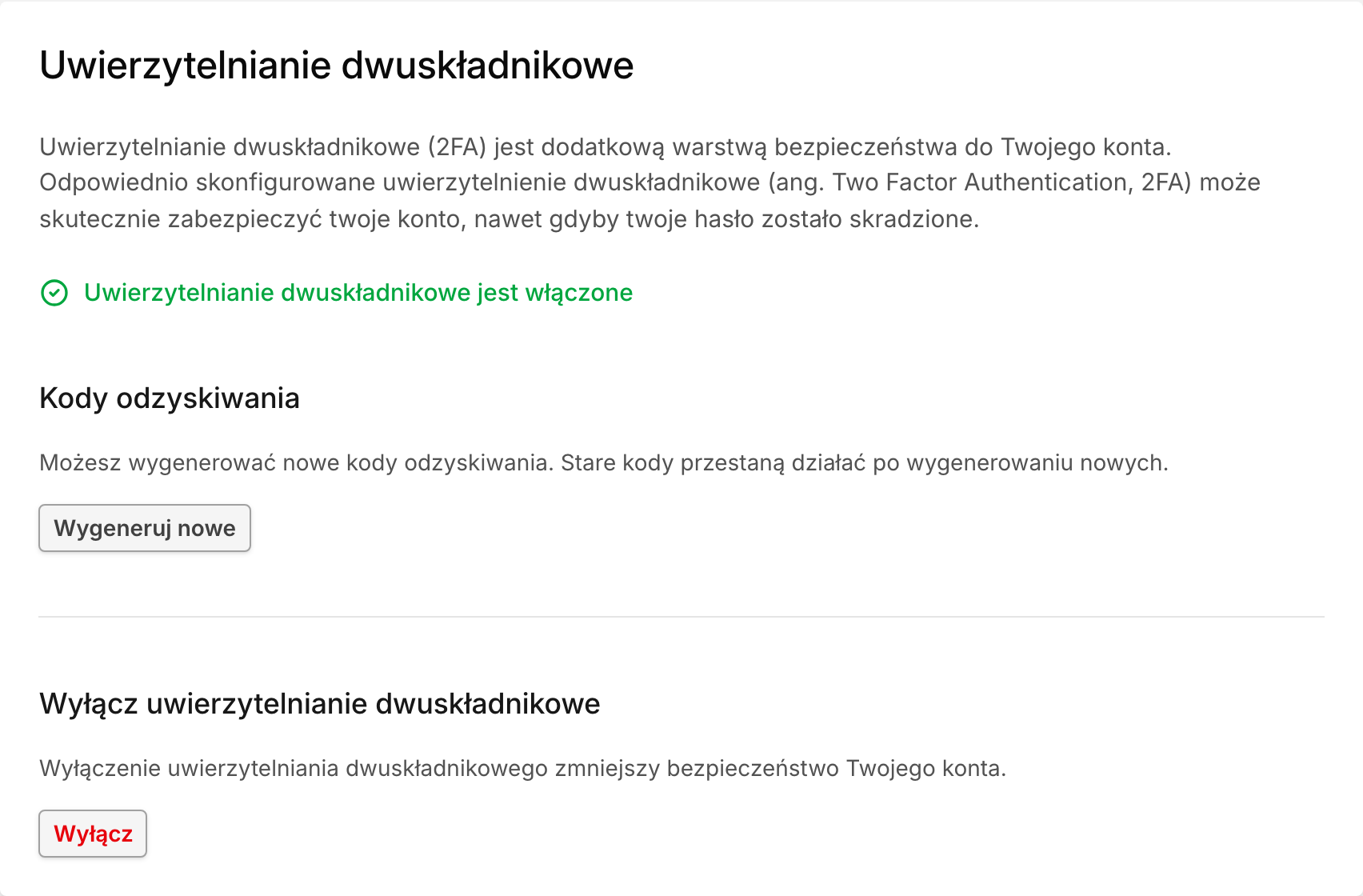
Gotowe. Panel wyświetli komunikat Uwierzytelnianie dwuskładnikowe jest włączone.
Uwaga: kod QR i kody odzyskiwania są wyświetlane tylko raz. Jeżeli odświeżysz stronę lub ją opuścisz przed potwierdzeniem kodu z aplikacji, 2FA nie zostanie włączone. Kliknij wtedy Rozpocznij od nowa i powtórz konfigurację.
Logowanie z włączonym 2FA
Po podaniu adresu e-mail i hasła panel poprosi o Kod weryfikacyjny. Wpisz aktualny kod z aplikacji uwierzytelniającej i kliknij Potwierdź. Większość menedżerów haseł wypełnia ten kod automatycznie.
Jeżeli nie masz dostępu do aplikacji, kliknij Użyj kodu odzyskiwania i wpisz jeden z zapisanych kodów odzyskiwania.
Nowe kody odzyskiwania
Jeżeli wykorzystałeś część kodów odzyskiwania lub obawiasz się, że ktoś je poznał, wygeneruj nowe. Na stronie uwierzytelniania dwuskładnikowego w sekcji Kody odzyskiwania kliknij Wygeneruj nowe. Stare kody przestaną działać, a nowe zobaczysz tylko raz, więc od razu je zapisz.
Wyłączenie uwierzytelniania dwuskładnikowego
- Kliknij ikonę konta w prawym górnym rogu i wybierz Uwierzytelnianie dwuskładnikowe (2FA). Jeżeli panel o to poprosi, potwierdź hasło.
- W sekcji Wyłącz uwierzytelnianie dwuskładnikowe kliknij przycisk Wyłącz (widoczny na ostatnim zrzucie ekranu powyżej).
- Potwierdź wyłączenie w oknie dialogowym przeglądarki.
- Panel wyświetli komunikat Uwierzytelnianie dwuskładnikowe jest obecnie wyłączone. Od teraz logujesz się tylko adresem e-mail i hasłem. Wpis Gigaone w aplikacji uwierzytelniającej oraz kody odzyskiwania nie są już potrzebne, możesz je usunąć.
Wyłączenie 2FA zmniejsza bezpieczeństwo konta. Jeżeli zmieniasz telefon, nie musisz wyłączać 2FA: przenieś wpis do nowej aplikacji lub wyłącz i od razu włącz 2FA ponownie, skanując nowy kod QR.
Utrata dostępu do aplikacji i kodów odzyskiwania
Jeżeli nie masz dostępu ani do aplikacji uwierzytelniającej, ani do kodów odzyskiwania, nie zalogujesz się do Panelu Klienta. W takiej sytuacji skontaktuj się z nami.